1.7 Dockerfile自动构建docker镜像
官方构建dockerffile文件参考
https://github.com/CentOS/CentOS-Dockerfiles
1.7.1 Dockerfile指令集
dockerfile主要组成部分:
基础镜像信息 FROM centos:6.8
制作镜像操作指令RUN yum insatll openssh-server -y
容器启动时执行指令 CMD ["/bin/bash"]
dockerfile常用指令:
FROM 这个镜像的妈妈是谁?(指定基础镜像)
MAINTAINER 告诉别人,谁负责养它?(指定维护者信息,可以没有)
RUN 你想让它干啥(在命令前面加上RUN即可)
ADD 给它点创业资金(COPY文件,会自动解压)
WORKDIR 我是cd,今天刚化了妆(设置当前工作目录)
VOLUME 给它一个存放行李的地方(设置卷,挂载主机目录)
EXPOSE 它要打开的门是啥(指定对外的端口)
CMD 奔跑吧,兄弟!(指定容器启动后的要干的事情)
dockerfile其他指令:
COPY 复制文件
ENV 环境变量
ENTRYPOINT 容器启动后执行的命令
【文章福利】小编在群文件上传了一些个人觉得比较好得学习书籍、视频资料,有需要的可以进群【977878001】领取!!!额外赠送一份价值699的内核资料包(含视频教程、电子书、实战项目及代码)
内核资料直通车:Linux内核源码技术学习路线+视频教程代码资料
学习直通车:Linux内核源码/内存调优/文件系统/进程管理/设备驱动/网络协议栈
1.7.2 创建一个Dockerfile
创建第一个Dockerfile文件
# 创建目录
[root@docker01 base]# cd /opt/base
# 创建Dcokerfile文件,注意大小写
[root@docker01 base]# vim Dockerfile
FROM centos:6.8
RUN yum install openssh-server -y
RUN echo "root:123456" |chpasswd
RUN /etc/init.d/sshd start
CMD ["/usr/sbin/sshd","-D"]
构建docker镜像
[root@docker01 base]# docker image build  -t centos6.8-ssh .
-t 为镜像标签打标签  . 表示当前路径
使用自构建的镜像启动
[root@docker01 base]# docker run -d -p 2022:22 centos6.8-ssh-b dc3027d3c15dac881e8e2aeff80724216f3ac725f142daa66484f7cb5d074e7a1.7.3 使用Dcokerfile安装kodexplorer
Dockerfile文件内容
FROM centos:6.8
RUN yum install wget unzip php php-gd php-mbstring -y && yum clean all
# 设置工作目录,之后的操作都在这个目录中
WORKDIR /var/www/html/
RUN wget -c http://static.kodcloud.com/update/download/kodexplorer4.25.zip
RUN unzip kodexplorer4.25.zip && rm -f kodexplorer4.25.zip
RUN chown -R apache.apache .
CMD ["/usr/sbin/apachectl","-D","FOREGROUND"]
更多的Dockerfile可以参考官方方法。
1.8 Docker中的镜像分层
参考文档:http://www.maiziedu.com/wiki/cloud/dockerimage/
Docker 支持通过扩展现有镜像,创建新的镜像。实际上,Docker Hub 中 99% 的镜像都是通过在 base 镜像中安装和配置需要的软件构建出来的。
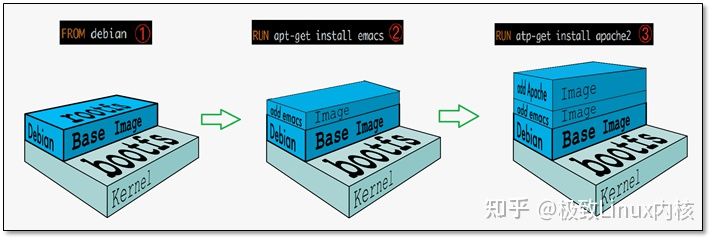
从上图可以看到,新镜像是从 base 镜像一层一层叠加生成的。每安装一个软件,就在现有镜像的基础上增加一层。
1.8.1 Docker 镜像为什么分层
镜像分层最大的一个好处就是共享资源。
比如说有多个镜像都从相同的 base 镜像构建而来,那么Docker Host 只需在磁盘上保存一份 base 镜像;同时内存中也只需加载一份 base 镜像,就可以为所有容器服务了。而且镜像的每一层都可以被共享。
如果多个容器共享一份基础镜像,当某个容器修改了基础镜像的内容,比如 /etc 下的文件,这时其他容器的 /etc 是不会被修改的,修改只会被限制在单个容器内。这就是容器Copy-on-Write 特性。
1.8.2 可写的容器层
当容器启动时,一个新的可写层被加载到镜像的顶部。这一层通常被称作“容器层”,“容器层”之下的都叫“镜像层”。
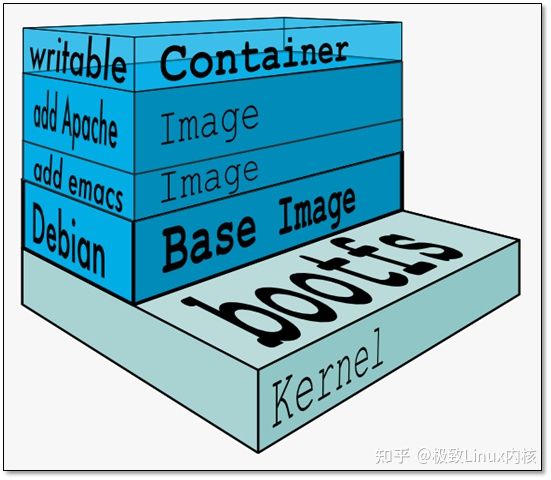
所有对容器的改动 - 无论添加、删除、还是修改文件都只会发生在容器层中。只有容器层是可写的,容器层下面的所有镜像层都是只读的。
1.8.3 容器层的细节说明
镜像层数量可能会很多,所有镜像层会联合在一起组成一个统一的文件系统。如果不同层中有一个相同路径的文件,比如 /a,上层的 /a 会覆盖下层的 /a,也就是说用户只能访问到上层中的文件 /a。在容器层中,用户看到的是一个叠加之后的文件系统。
文件操作的
| 文件操作 | 说明 |
| 添加文件 | 在容器中创建文件时,新文件被添加到容器层中。 |
| 读取文件 | 在容器中读取某个文件时,Docker 会从上往下依次在各镜像层中查找此文件。一旦找到,立即将其复制到容器层,然后打开并读入内存。 |
| 修改文件 | 在容器中修改已存在的文件时,Docker 会从上往下依次在各镜像层中查找此文件。一旦找到,立即将其复制到容器层,然后修改之。 |
| 删除文件 | 在容器中删除文件时,Docker 也是从上往下依次在镜像层中查找此文件。找到后,会在容器层中记录下此删除操作。(只是记录删除操作) |
只有当需要修改时才复制一份数据,这种特性被称作Copy-on-Write。可见,容器层保存的是镜像变化的部分,不会对镜像本身进行任何修改。
这样就解释了我们前面提出的问题:容器层记录对镜像的修改,所有镜像层都是只读的,不会被容器修改,所以镜像可以被多个容器共享。
1.9 使用docker运行zabbix-server
1.9.1 容器间的互联
在运行zabbix之前务必要了解容器间互联的方法
# 创建一个nginx容器
docker run -d -p 80:80 nginx
# 创建容器,做link,并进入容器中
docker run -it --link quirky_brown:web01 centos-ssh /bin/bash
# 在容器中访问nginx容器可以ping通
ping web01
命令执行过程
# 启动apache容器
[root@docker01 ~]# docker run -d httpd:2.4
3f1f7fc554720424327286bd2b04aeab1b084a3fb011a785b0deab6a34e56955
^[[A[root@docker01 docker ps -a
CONTAINER ID        IMAGE               COMMAND              CREATED             STATUS              PORTS               NAMES
3f1f7fc55472        httpd:2.4           "httpd-foreground"   6 seconds ago       Up 5 seconds        80/tcp              determined_clarke
# 拉取一个busybox 镜像
[root@docker01 ~]# docker pull busybox
# 启动容器
[root@docker01 ~]# docker run -it  --link determined_clarke:web busybox:latest   /bin/sh
/ #
# 使用新的容器访问最初的web容器
/ # ping web
PING web (172.17.0.2): 56 data bytes
64 bytes from 172.17.0.2: seq=0 ttl=64 time=0.058 ms
^C
--- web ping statistics ---
1 packets transmitted, 1 packets received, 0% packet loss
round-trip min/avg/max = 0.058/0.058/0.058 ms
1.9.2 启动zabbix容器
1、启动一个mysql的容器
docker run --name mysql-server -t \
      -e MYSQL_DATABASE="zabbix" \
      -e MYSQL_USER="zabbix" \
      -e MYSQL_PASSWORD="zabbix_pwd" \
      -e MYSQL_ROOT_PASSWORD="root_pwd" \
      -d mysql:5.7 \
      --character-set-server=utf8 --collation-server=utf8_bin
2、启动java-gateway容器监控java服务
docker run --name zabbix-java-gateway -t \
      -d zabbix/zabbix-java-gateway:latest
3、启动zabbix-mysql容器使用link连接mysql与java-gateway。
docker run --name zabbix-server-mysql -t \
      -e DB_SERVER_HOST="mysql-server" \
      -e MYSQL_DATABASE="zabbix" \
      -e MYSQL_USER="zabbix" \
      -e MYSQL_PASSWORD="zabbix_pwd" \
      -e MYSQL_ROOT_PASSWORD="root_pwd" \
      -e ZBX_JAVAGATEWAY="zabbix-java-gateway" \
      --link mysql-server:mysql \
      --link zabbix-java-gateway:zabbix-java-gateway \
      -p 10051:10051 \
      -d zabbix/zabbix-server-mysql:latest
4、启动zabbix web显示,使用link连接zabbix-mysql与mysql。
docker run --name zabbix-web-nginx-mysql -t \
      -e DB_SERVER_HOST="mysql-server" \
      -e MYSQL_DATABASE="zabbix" \
      -e MYSQL_USER="zabbix" \
      -e MYSQL_PASSWORD="zabbix_pwd" \
      -e MYSQL_ROOT_PASSWORD="root_pwd" \
      --link mysql-server:mysql \
      --link zabbix-server-mysql:zabbix-server \
      -p 80:80 \
      -d zabbix/zabbix-web-nginx-mysql:latest
1.9.3 关于zabbix API
关于zabbix API可以参考官方文档:https://www.zabbix.com/documentation/3.4/zh/manual/api
1、获取token方法
# 获取token
[root@docker02 ~]# curl -s -X POST -H 'Content-Type:application/json' -d '
{
"jsonrpc": "2.0",
"method": "user.login",
"params": {
"user": "Admin",
"password": "zabbix"
},
"id": 1
}' http://10.0.0.100/api_jsonrpc.php
{"jsonrpc":"2.0","result":"d3be707f9e866ec5d0d1c242292cbebd","id":1}
1.10 docker 仓库(registry)
1.10.1 创建一个普通仓库
1、创建仓库
docker run -d -p 5000:5000 --restart=always --name registry -v /opt/myregistry:/var/lib/registry registry 2、修改配置文件,使之支持http
[root@docker01 ~]# cat  /etc/docker/daemon.json
{
  "registry-mirrors": ["https://registry.docker-cn.com"],
  "insecure-registries": ["10.0.0.100:5000"]
}
重启docker让修改生效
[root@docker01 ~]# systemctl restart docker.service3、修改镜像标签
[root@docker01 ~]# docker tag  busybox:latest  10.0.0.100:5000/clsn/busybox:1.0
[root@docker01 ~]# docker images
REPOSITORY                      TAG                 IMAGE ID            CREATED             SIZE
centos6-ssh                     latest              3c2b1e57a0f5        18 hours ago        393MB
httpd                           2.4                 2e202f453940        6 days ago          179MB
10.0.0.100:5000/clsn/busybox    1.0                 5b0d59026729        8 days ago          1.15MB
4、将新打标签的镜像上传镜像到仓库
[root@docker01 ~]# docker push 10.0.0.100:5000/clsn/busybox1.10.2 带basic认证的仓库
1、安装加密工具
[root@docker01 clsn]# yum install httpd-tools -y2、设置认证密码
mkdir /opt/registry-var/auth/ -p
htpasswd  -Bbn clsn 123456  > /opt/registry-var/auth/htpasswd
3、启动容器,在启动时传入认证参数
docker run -d -p 5000:5000 -v /opt/registry-var/auth/:/auth/ -e "REGISTRY_AUTH=htpasswd" -e "REGISTRY_AUTH_HTPASSWD_REALM=Registry Realm" -e REGISTRY_AUTH_HTPASSWD_PATH=/auth/htpasswd registry4、使用验证用户测试
# 登陆用户
[root@docker01 ~]# docker login 10.0.0.100:5000
Username: clsn
Password: 123456
Login Succeeded
# 推送镜像到仓库
[root@docker01 ~]# docker push 10.0.0.100:5000/clsn/busybox
The push refers to repository [10.0.0.100:5000/clsn/busybox]
4febd3792a1f: Pushed
1.0: digest: sha256:4cee1979ba0bf7db9fc5d28fb7b798ca69ae95a47c5fecf46327720df4ff352d size: 527
#认证文件的保存位置
[root@docker01 ~]# cat .docker/config.json
{
    "auths": {
        "10.0.0.100:5000": {
            "auth": "Y2xzbjoxMjM0NTY="
        },
        "https://index.docker.io/v1/": {
            "auth": "Y2xzbjpIenNAMTk5Ng=="
        }
    },
    "HttpHeaders": {
        "User-Agent": "Docker-Client/17.12.0-ce (linux)"
    }
}
至此,一个简单的docker镜像仓库搭建完成
1.11 docker-compose编排工具
1.11.1 安装docker-compose
安装docker-compose
# 下载pip软件
yum install -y python2-pip
# 下载 docker-compose
pip install docker-compose
国内开启pip 下载加速:http://mirrors.aliyun.com/help/pypi
# 下载pip软件
yum install -y python2-pip
# 下载 docker-compose
pip install docker-compose
1.11.2 编排启动镜像
1、创建文件目录
[root@docker01 ~]# mkdir /opt/my_wordpress/
[root@docker01 ~]# cd /opt/my_wordpress/
2、编写编排文件
[root@docker01 my_wordpress]# vim docker-compose.yml
version: '3'
services:
   db:
     image: mysql:5.7
     volumes:
       - /data/db_data:/var/lib/mysql
     restart: always
     environment:
       MYSQL_ROOT_PASSWORD: somewordpress
       MYSQL_DATABASE: wordpress
       MYSQL_USER: wordpress
       MYSQL_PASSWORD: wordpress
   wordpress:
     depends_on:
       - db
     image: wordpress:latest
     volumes:
       - /data/web_data:/var/www/html
     ports:
       - "8000:80"
     restart: always
     environment:
       WORDPRESS_DB_HOST: db:3306
       WORDPRESS_DB_USER: wordpress
       WORDPRESS_DB_PASSWORD: wordpress
3、启动
[root@docker01 my_wordpress]# docker-compose up
  #启动方法:docker-compose up
  #后台启动方法:docker-compose up -d
4、浏览器上访问http://10.0.0.100:8000
进行wordpress的安装即可
1.11.3 haproxy代理后端docker容器
1、修改编排脚本
[root@docker01 my_wordpress]# cat docker-compose.yml
version: '3'
services:
   db:
     image: mysql:5.7
     volumes:
       - /data/db_data:/var/lib/mysql
     restart: always
     environment:
       MYSQL_ROOT_PASSWORD: somewordpress
       MYSQL_DATABASE: wordpress
       MYSQL_USER: wordpress
       MYSQL_PASSWORD: wordpress
   wordpress:
     depends_on:
       - db
     image: wordpress:latest
     volumes:
       - /data/web_data:/var/www/html
     ports:
       - "80"
     restart: always
     environment:
       WORDPRESS_DB_HOST: db:3306
       WORDPRESS_DB_USER: wordpress
WORDPRESS_DB_PASSWORD: wordpress2、同时启动两台wordpress
[root@docker01 my_wordpress]# docker-compose scale wordpress=2
WARNING: The scale command is deprecated. Use the up command with the --scale flag instead.
Starting mywordpress_wordpress_1 ... done
Creating mywordpress_wordpress_2 ... done
3、安装haproxy
[root@docker01 ~]# yum install haproxy -y4、修改haproxy配置文件
关于配置文件的详细说明,参考:https://www.cnblogs.com/MacoLee/p/5853413.html
[root@docker01 ~]#cp /etc/haproxy/haproxy.cfg{,.bak}
[root@docker01 ~]# vim /etc/haproxy/haproxy.cfg
global
    log         127.0.0.1 local2
    chroot      /var/lib/haproxy
    pidfile     /var/run/haproxy.pid
    maxconn     4000
    user        haproxy
    group       haproxy
    daemon
    stats socket /var/lib/haproxy/stats level admin  #支持命令行控制
defaults
    mode                    http
    log                     global
    option                  httplog
    option                  dontlognull
    option http-server-close
    option forwardfor       except 127.0.0.0/8
    option                  redispatch
    retries                 3
    timeout http-request    10s
    timeout queue           1m
    timeout connect         10s
    timeout client          1m
    timeout server          1m
    timeout http-keep-alive 10s
    timeout check           10s
    maxconn                 3000
listen stats
    mode http
    bind 0.0.0.0:8888
    stats enable
    stats uri     /haproxy-status
    stats auth    admin:123456
frontend frontend_www_example_com
    bind 10.0.0.100:8000
    mode http
    option httplog
    log global
    default_backend backend_www_example_com
backend backend_www_example_com
    option forwardfor header X-REAL-IP
    option httpchk HEAD / HTTP/1.0
    balance roundrobin
    server web-node1  10.0.0.100:32768 check inter 2000 rise 30 fall 15
    server web-node2  10.0.0.100:32769 check inter 2000 rise 30 fall 15
5、启动haproxy
systemctl start haproxy
systemctl enable haproxy
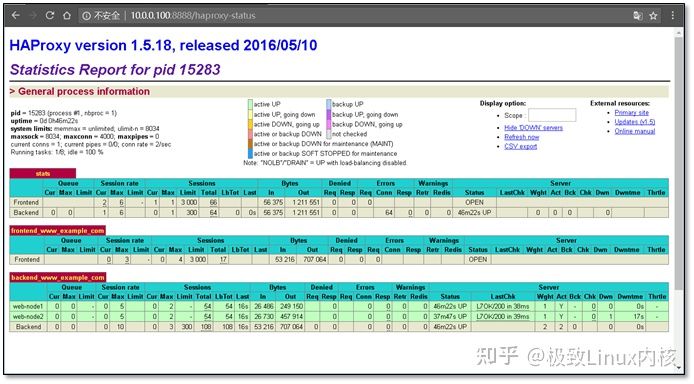
6、使用浏览器访问hapeoxy监听的8000端口可以看到负载的情况
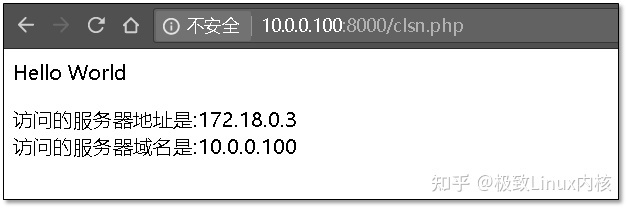
7、使用浏览器访问 http://10.0.0.100:8888/haproxy-status
可以看到后端节点的监控状况,
1.11.4 安装socat 直接操作socket控制haproxy
1、安装软件
yum install socat.x86_64 -y2、查看帮助
[root@docker01 web_data]# echo "help"|socat stdio /var/lib/haproxy/stats3、下线后端节点
echo "disable server backend_www_example_com/web-node2"|socat stdio /var/lib/haproxy/stats4、上线后端节点
echo "enable server backend_www_example_com/web-node3"|socat stdio /var/lib/haproxy/stats5、编写php测试页,放到/data/web_data下,在浏览器中访问可以查看当前的节点
[root@docker01 web_data]# vim check.php
<html>
    <head>
        <title>PHP测试</title>
    </head>
    <body>
        <?php  echo '<p>Hello World </p>'; ?>
        <?php  echo "访问的服务器地址是:"."<fontcolor=red>".$_SERVER['SERVER_ADDR']."</font>"."<br>";
        echo"访问的服务器域名是:"."<fontcolor=red>".$_SERVER['SERVER_NAME']."</font>"."<br>";
        ?>
    </body>
</html>
1.12 重启docker服务,容器全部退出的解决办法
1.12.1 在启动是指定自动重启
docker run --restart=always1.12.2 修改docker默认配置文件
# 添加上下面这行
"live-restore": true
docker server配置文件/etc/docker/daemon.json参考
[root@docker02 ~]# cat  /etc/docker/daemon.json
{
  "registry-mirrors": ["https://registry.docker-cn.com"],
  "graph": "/opt/mydocker", # 修改数据的存放目录到/opt/mydocker/,原/var/lib/docker/
  "insecure-registries": ["10.0.0.100:5000"],
  "live-restore": true
}
重启生效,只对在此之后启动的容器生效
[root@docker01 ~]# systemctl restart docker.service1.13 Docker网络类型
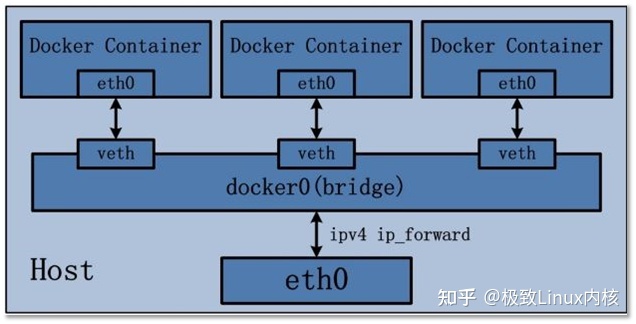
1.13.1 docker的网络类型
| 类型 | 说明 |
| None | 不为容器配置任何网络功能,没有网络 --net=none |
| Container | 与另一个运行中的容器共享Network Namespace,--net=container:containerID |
| Host | 与主机共享Network Namespace,--net=host |
| Bridge | Docker设计的NAT网络模型(默认类型) |
Bridge默认docker网络隔离基于网络命名空间,在物理机上创建docker容器时会为每一个docker容器分配网络命名空间,并且把容器IP桥接到物理机的虚拟网桥上。
1.13.2 不为容器配置网络功能
此模式下创建容器是不会为容器配置任何网络参数的,如:容器网卡、IP、通信路由等,全部需要自己去配置。
[root@docker01 ~]# docker run  -it --network none busybox:latest  /bin/sh
/ # ip a
1: lo: <LOOPBACK,UP,LOWER_UP> mtu 65536 qdisc noqueue
    link/loopback 00:00:00:00:00:00 brd 00:00:00:00:00:00
    inet 127.0.0.1/8 scope host lo
       valid_lft forever preferred_lft forever
1.13.3 与其他容器共享网络配置(Container)
此模式和host模式很类似,只是此模式创建容器共享的是其他容器的IP和端口而不是物理机,此模式容器自身是不会配置网络和端口,创建此模式容器进去后,你会发现里边的IP是你所指定的那个容器IP并且端口也是共享的,而且其它还是互相隔离的,如进程等。
[root@docker01 ~]# docker run  -it --network container:mywordpress_db_1  busybox:latest  /bin/sh
/ # ip a
1: lo: <LOOPBACK,UP,LOWER_UP> mtu 65536 qdisc noqueue
    link/loopback 00:00:00:00:00:00 brd 00:00:00:00:00:00
    inet 127.0.0.1/8 scope host lo
       valid_lft forever preferred_lft forever
105: eth0@if106: <BROADCAST,MULTICAST,UP,LOWER_UP,M-DOWN> mtu 1500 qdisc noqueue
    link/ether 02:42:ac:12:00:03 brd ff:ff:ff:ff:ff:ff
    inet 172.18.0.3/16 brd 172.18.255.255 scope global eth0
       valid_lft forever preferred_lft forever
1.13.4 使用宿主机网络
此模式创建的容器没有自己独立的网络命名空间,是和物理机共享一个Network Namespace,并且共享物理机的所有端口与IP,并且这个模式认为是不安全的。
[root@docker01 ~]# docker run -it --network host busybox:latest /bin/sh1.13.5 查看网络列表
[root@docker01 ~]# docker network list
NETWORK ID          NAME                  DRIVER              SCOPE
b15e8a720d3b        bridge                bridge              local
345d65b4c2a0        host                  host                local
bc5e2a32bb55        mywordpress_default   bridge              local
ebf76eea91bb        none                  null                local
1.13.6 用PIPEWORK为docker容器配置独立IP
参考文档:http://blog.csdn.net/design321/article/details/48264825
官方网站:https://github.com/jpetazzo/pipework
宿主环境:centos7.2
1、安装pipework
wget https://github.com/jpetazzo/pipework/archive/master.zip
unzip master.zip
cp pipework-master/pipework  /usr/local/bin/
chmod +x /usr/local/bin/pipework
2、配置桥接网卡
安装桥接工具
yum install bridge-utils.x86_64 -y修改网卡配置,实现桥接
# 修改eth0配置,让br0实现桥接
[root@docker01 ~]# cat /etc/sysconfig/network-scripts/ifcfg-eth0
TYPE=Ethernet
BOOTPROTO=static
NAME=eth0
DEVICE=eth0
ONBOOT=yes
BRIDGE=br0
[root@docker01 ~]# cat /etc/sysconfig/network-scripts/ifcfg-br0
TYPE=Bridge
BOOTPROTO=static
NAME=br0
DEVICE=br0
ONBOOT=yes
IPADDR=10.0.0.100
NETMASK=255.255.255.0
GATEWAY=10.0.0.254
DNS1=223.5.5.5
# 重启网络
[root@docker01 ~]# /etc/init.d/network restart
3、运行一个容器镜像测试:
pipework br0 $(docker run -d -it -p 6880:80 --name httpd_pw httpd) 10.0.0.220/24@10.0.0.254在其他主机上测试端口及连通性
[root@docker01 ~]# curl 10.0.0.220
<html><body><h1>It works!</h1></body></html>
[root@docker01 ~]# ping 10.0.0.220 -c 1
PING 10.0.0.220 (10.0.0.220) 56(84) bytes of data.
64 bytes from 10.0.0.220: icmp_seq=1 ttl=64 time=0.043 ms
4、再运行一个容器,设置网路类型为none:
pipework br0 $(docker run -d -it --net=none --name test httpd:2.4) 10.0.0.221/24@10.0.0.254进行访问测试
[root@docker01 ~]# curl 10.0.0.221
<html><body><h1>It works!</h1></body></html>
5、重启容器后需要再次指定:
pipework br0 testduliip  172.16.146.113/24@172.16.146.1
pipework br0 testduliip01  172.16.146.112/24@172.16.146.1
Dcoker跨主机通信之overlay可以参考:
http://www.cnblogs.com/CloudMan6/p/7270551.html
1.13.7 Docker跨主机通信之macvlan
创建网络
[root@docker01 ~]# docker network  create --driver macvlan  --subnet 10.1.0.0/24 --gateway 10.1.0.254 -o parent=eth0  macvlan_1
33a1f41dcc074f91b5bd45e7dfedabfb2b8ec82db16542f05213839a119b62ca
设置网卡为混杂模式
ip link set eth0 promisc on创建使用macvlan网络容器
[root@docker02 ~]# docker run -it --network macvlan_1 --ip=10.1.0.222 busybox /bin/sh1.14 docker企业级镜像仓库harbor
容器管理
[root@docker01 harbor]# pwd
/opt/harbor
[root@docker01 harbor]# docker-compose stop
1、安装docker、docker-compose
下载 harbor
cd /opt && https://storage.googleapis.com/harbor-releases/harbor-offline-installer-v1.3.0.tgz
tar xf harbor-offline-installer-v1.3.0.tgz
2、修改主机及web界面密码
[root@docker01 harbor]# vim harbor.cfg
    ···
    hostname = 10.0.0.100
    harbor_admin_password = Harbor12345
    ···
3、执行安装脚本
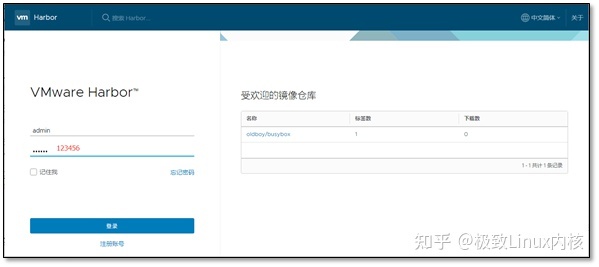
[root@docker01 harbor]# ./install.sh浏览器访问 http://10.0.0.11
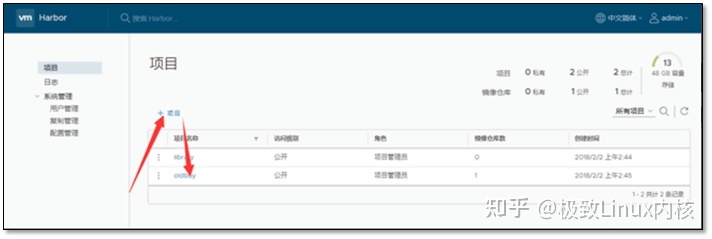
添加一个项目
4、镜像推送到仓库的指定项目
[root@docker02 ~]# docker  tag centos:6.8  10.0.0.100/clsn/centos6.8:1.0
[root@docker02 ~]#
[root@docker02 ~]# docker images
REPOSITORY                  TAG                 IMAGE ID            CREATED             SIZE
busybox                     latest              5b0d59026729        8 days ago          1.15MB
10.0.0.100/clsn/centos6.8   1.0                 6704d778b3ba        2 months ago        195MB
centos                      6.8                 6704d778b3ba        2 months ago        195MB
[root@docker02 ~]# docker login 10.0.0.100
Username: admin
Password:
Login Succeeded
5、推送镜像
[root@docker02 ~]# docker push 10.0.0.100/clsn/centos6.8
The push refers to repository [10.0.0.100/clsn/centos6.8]
e00c9229b481: Pushing  13.53MB/194.5MB
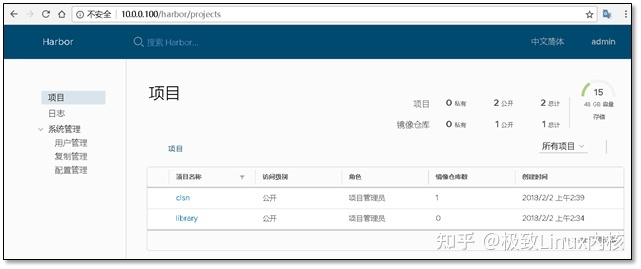
6、在web界面里查看
1.14.1 使用容器的建议
1. 不要以拆分方式进行应用程序发布
2. 不要创建大型镜像
3. 不要在单个容器中运行多个进程
4. 不要再镜像内保存凭证,不要依赖IP地址
5. 以非root用户运行进程
6. 不要使用“最新”标签
7. 不要利用运行中的容器创建镜像
8. 不要使用单层镜像
9. 不要将数据存放在容器内
1.14.2 关于Docker容器的监控
容器的基本信息
包括容器的数量、ID、名称、镜像、启动命令、端口等信息
容器的运行状态
统计各状态的容器的数量,包括运行中、暂停、停止及异常退出
容器的用量信息
统计容器的CPU使用率、内存使用量、块设备I/O使用量、网络使用情况等资源的使用情况
- - 内核技术中文网 - 构建全国最权威的内核技术交流分享论坛
原文地址:Linux必看Docker 容器入门(版权归原作者所有,侵删)